

Watermark Plus — специализированная программа для Mac, которая объединяет нанесение водяных знаков, изменение размера, переименование и конвертацию изображений в одном рабочем процессе. Это не фоторедактор общего назначения и не каталогизатор снимков: её задача уже, но за счёт этого интерфейс построен вокруг конкретного результата — подготовить одну фотографию или серию изображений к публикации, продаже, передаче клиенту или размещению в портфолио.
Программа работает с текстовыми и графическими водяными знаками, поддерживает встроенные профили оформления, позволяет сохранять собственные шаблоны, менять прозрачность, размер, угол, слой и положение надписи или логотипа. Отдельно важна пакетная логика: Watermark Plus рассчитана не только на один снимок, но и на обработку набора фотографий с одинаковым или индивидуально скорректированным размещением watermark.
Для фотографа это инструмент подписи серии после съёмки. Для интернет-магазина — способ быстро нанести логотип на карточки товаров. Для автора блога или портфолио — простой вариант подготовить изображения перед публикацией. Для небольшой студии — локальное Mac-приложение, где можно один раз настроить профиль оформления и применять его к новым партиям файлов.

Основные сведения о программе
Watermark Plus разработана PearlMountain Technology и относится к категории Photo & Video. Приложение предназначено для Mac, интерфейс выполнен на английском языке, продавец — PearlMountain Technology Co., Ltd, размер — 5.7 MB, возрастной рейтинг — 4+, минимальное требование — macOS 10.9 or later.
Главная идея Watermark Plus — не ручная ретушь и не сложная цветокоррекция, а повторяемая обработка изображений. Пользователь загружает фотографии, выбирает готовый профиль или создаёт собственный текстовый либо графический водяной знак, проверяет результат в предпросмотре и сохраняет обработанные файлы. Во время экспорта можно дополнительно изменить размер, выбрать формат и настроить переименование.
По назначению Watermark Plus ближе к утилитам для подготовки фото к публикации, чем к редакторам вроде Photoshop, GIMP или Paint.NET. Если нужна ретушь кожи, работа со слоями изображения, маски, коррекция перспективы или сложная обработка RAW, логичнее использовать полноценный редактор. Если задача сводится к нанесению подписи, логотипа, даты, EXIF-информации и приведению серии к нужному размеру, Watermark Plus закрывает её без лишних инструментов.
Внутри сайта freeexe.net для смежных задач можно отдельно посмотреть GIMP, Paint.NET, Fotor, XnView, XnView MP, FastStone Image Viewer, IrfanView, Converseen, Free Batch Photo Resizer и TSR Watermark Image Software.
Для каких задач подходит Watermark Plus
Watermark Plus нужна там, где на изображение требуется нанести заметную, но управляемую отметку: имя автора, логотип компании, copyright, декоративную подпись, повторяющийся текстовый узор, дату съёмки или данные из EXIF. Программа поддерживает text watermark, image watermark, script watermark, symbol и info stamp, поэтому в одном проекте можно использовать разные типы элементов.
Защита авторских фотографий
Фотографы часто публикуют снимки в портфолио, социальных сетях, галереях для клиентов и на сайтах мероприятий. Watermark Plus помогает добавить подпись автора, логотип студии или повторяющийся текстовый watermark на серию кадров. В таких задачах важны не художественные фильтры, а предсказуемое размещение: отметка должна быть видна, но не должна закрывать лицо, товар, важную деталь композиции или текст на изображении.
Batch Mode удобен для кадров одинакового формата: например, серии портретов, репортажных снимков или карточек товаров. Single Mode нужен, когда фотографии отличаются композицией: на одном снимке водяной знак лучше оставить в правом нижнем углу, на другом — поднять выше, на третьем — уменьшить или повернуть.
Брендирование изображений для магазина
Для интернет-магазина Watermark Plus полезна как программа для водяных знаков на фото товаров. В карточках товаров обычно важны единый стиль, одинаковое положение логотипа и стабильный размер файлов. В Watermark Plus можно добавить logo watermark, настроить прозрачность, сохранить профиль и применять его к новым изображениям. При экспорте можно изменить размер файлов и переименовать их по понятному шаблону.
Для карточек товаров особенно важны две настройки: Opacity и Position. Слишком непрозрачный логотип мешает рассмотреть продукт, а слишком бледный легко теряется на светлом фоне. Позиция выбирается с учётом композиции: логотип не должен попадать на лицо модели, ценник, упаковку, артикул или мелкую деталь товара.
Подготовка изображений для сайта и блога
Для блога, сайта студии, портфолио или небольшого медиа Watermark Plus удобна тем, что совмещает watermark, resize, rename и convert. Снимки можно подготовить к публикации без отдельного конвертера и без ручного переименования каждого файла. Это снижает количество промежуточных действий: не нужно сначала уменьшать фото в одной программе, затем ставить водяной знак в другой, потом отдельно переименовывать результат.
В этом сценарии важно заранее определить единый профиль: шрифт, цвет, прозрачность, размер, отступы, угол и место размещения. После этого Watermark Plus превращается в инструмент повторяемой подготовки изображений: пользователь загружает новую серию, выбирает профиль, проверяет предпросмотр и сохраняет результат.
Подписи, служебные отметки и EXIF-информация
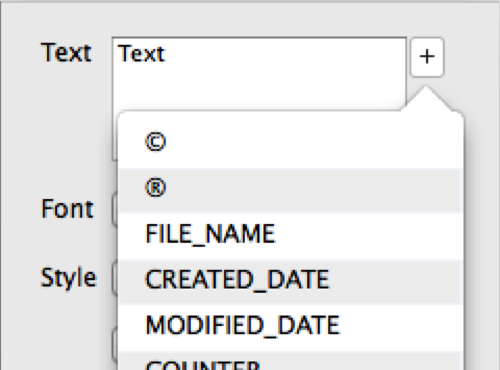
Watermark Plus поддерживает info stamp: в текстовый водяной знак можно добавить Created Date и EXIF info. Это полезно не только для публикации, но и для служебных задач: маркировки кадров по дате, подготовки демонстрационных изображений, технических серий, фотоотчётов и рабочих подборок.
EXIF-отметки не заменяют полноценную систему каталогизации, но помогают сделать на изображении видимую подпись с данными, которые обычно скрыты в свойствах файла. Такой подход удобен, когда изображения передаются людям, которые не будут открывать метаданные вручную.
Интерфейс и логика работы
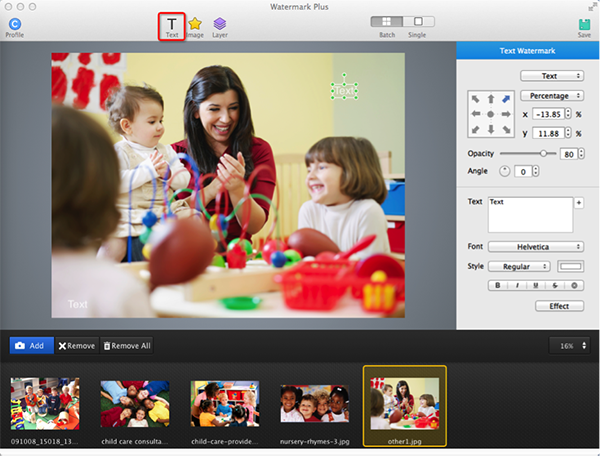
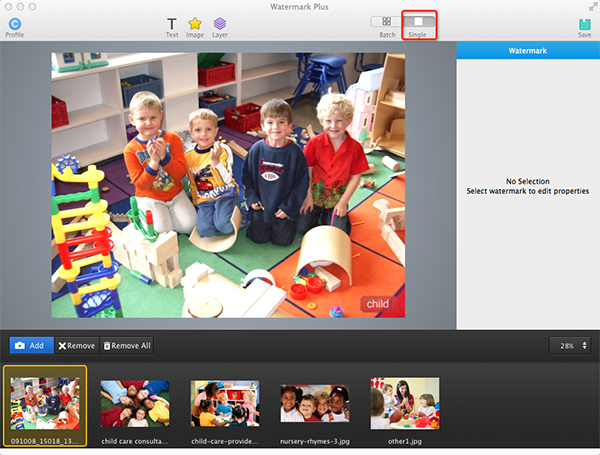
Интерфейс Watermark Plus построен вокруг нескольких зон. В центре находится область предпросмотра, где пользователь видит фотографию и размещённый на ней watermark. Внизу расположена лента импортированных изображений: по ней удобно переключаться между файлами внутри серии. Сверху вынесены основные инструменты Profile, Text, Image, Layer, переключатели Batch и Single, а также Save. Справа открывается панель свойств выбранного элемента: именно там настраиваются тип watermark, координаты, прозрачность, угол, текст, шрифт, стиль и эффекты.
Такое расположение элементов хорошо подходит для пакетной работы. Пользователь не переключается между разными окнами ради каждого действия: импорт, выбор профиля, добавление текста, вставка логотипа, слой, режим обработки и экспорт находятся в одном рабочем пространстве. При изменении параметров результат отображается в предпросмотре, поэтому можно сразу оценить, как водяной знак выглядит на конкретной фотографии.
Верхняя панель
Кнопка Profile открывает окно встроенных профилей. Text добавляет текстовый водяной знак. Image используется для графического watermark: логотипа, стикера, декоративной рамки или собственного изображения. Layer нужен для управления порядком элементов. Переключатели Batch и Single определяют, применяется ли настройка ко всей серии или к выбранному снимку. Save открывает окно Export Setting.
Нижняя лента изображений
После добавления файлов фотографии появляются в нижней ленте. Выбранный снимок выделяется рамкой, а центральная область показывает его крупнее. Для серии это важнее, чем кажется: при работе с watermark нужно быстро просмотреть разные кадры и убедиться, что логотип или подпись не конфликтуют с композицией.
Правая панель параметров
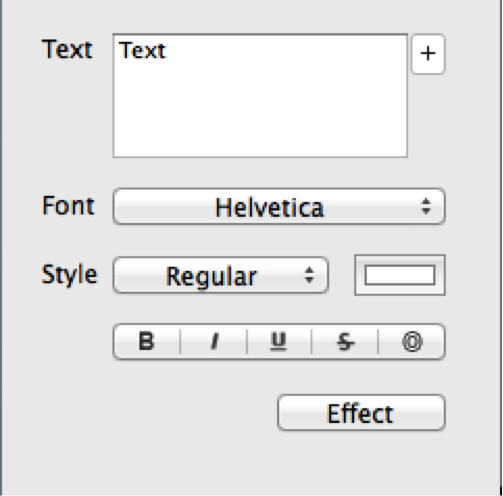
Правая панель меняется в зависимости от выбранного объекта. Для text watermark доступны тип текста, размер, интервал, прозрачность, угол, поле Text, Font, Style, Color, Alignment и Effect. Для image watermark используются настройки положения, координат, прозрачности и угла. При работе с группой элементов на панели Watermarks доступны Group и Ungroup.
Предпросмотр
Watermark Plus использует WYSIWYG-логику: пользователь настраивает водяной знак и видит результат до сохранения. Это важно при работе с прозрачностью, поворотом и контрастом. Один и тот же белый текст может хорошо смотреться на тёмной фотографии и полностью теряться на светлом фоне; предпросмотр помогает заметить это до экспорта.
Добавление фотографий
Работа начинается с добавления изображений. В стартовой панели Watermark Plus есть кнопка Add Photo, а также зона для drag-and-drop. Файлы можно перетащить напрямую в окно программы. После импорта изображения появляются в нижней ленте, и пользователь переходит к выбору профиля или созданию нового watermark.
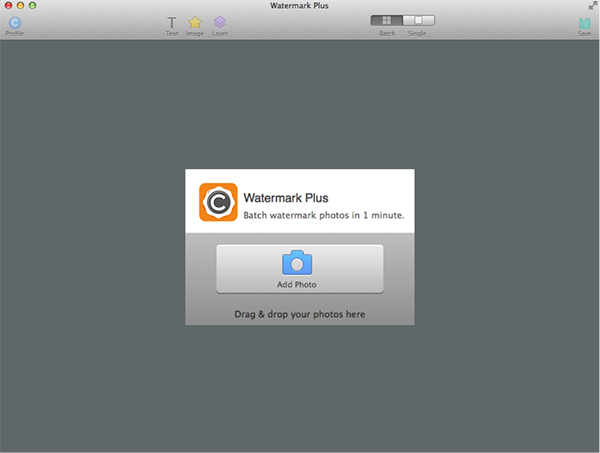
При добавлении серии лучше заранее подготовить отдельную папку с копиями изображений. Watermark Plus применяет изменения к экспортируемым файлам, но аккуратная организация исходников всё равно упрощает работу: отдельно лежат оригиналы, отдельно — файлы после watermark, resize и rename. Это особенно важно для коммерческих снимков, где исходники нужно хранить без изменений.
Для пакетной обработки удобнее загружать фотографии одинаковой ориентации и близкого размера. Watermark Plus автоматически подгоняет водяные знаки под разные размеры фото, но визуальная проверка всё равно нужна: на вертикальном портрете и горизонтальном пейзаже один и тот же логотип может восприниматься по-разному.
Практический порядок импорта
Подготовьте папку с изображениями, которые нужно обработать.
Откройте Watermark Plus.
Нажмите Add Photo или перетащите файлы в стартовое окно.
Проверьте нижнюю ленту: все нужные изображения должны появиться в списке.
Выберите первый файл и переходите к настройке watermark.
После настройки просмотрите несколько фотографий из середины и конца серии.
При работе с большим набором снимков полезно сразу удалить лишние кадры через Remove или очистить список через Remove All, если была добавлена неправильная папка. Эти кнопки находятся в нижней части рабочего окна рядом с панелью импорта.
Профили водяных знаков
Профили — одна из ключевых возможностей Watermark Plus. Кнопка Profile открывает окно с 17 встроенными watermark profiles. Профили распределены по разделам All, Text, Script, Text & Image, Info Stamp и My Profiles. Готовый профиль можно применить к серии фотографий, а собственный вариант сохранить для повторного использования.
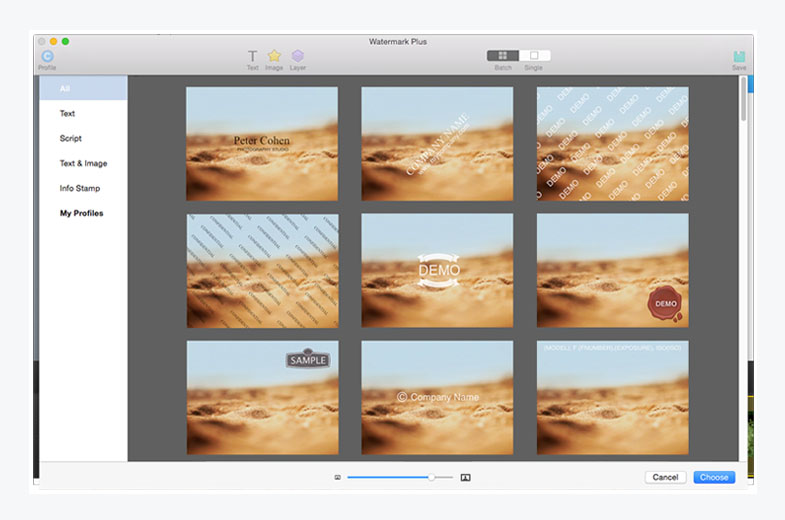
Профиль в Watermark Plus — это не просто текстовая заготовка. В него входит оформление watermark: тип элемента, положение, визуальный стиль, размер, угол и другие параметры. Практическая ценность профилей раскрывается при регулярной работе. Если фотограф каждый раз ставит подпись в одном стиле, а магазин использует один и тот же логотип, профиль избавляет от повторной ручной настройки.
Когда использовать встроенный профиль
Встроенный профиль подходит для быстрого старта, когда нужно понять логику программы или получить готовую композицию без настройки с нуля. Например, можно выбрать текстовую подпись, диагональный script watermark, вариант с логотипом или info stamp. После выбора профиль можно корректировать: менять текст, цвет, размер, прозрачность и место размещения.
Встроенные профили также удобны как визуальные примеры. Они показывают разные подходы к защите изображений: аккуратная подпись в углу, повторяющийся полупрозрачный текст по всей фотографии, декоративная плашка, сочетание текста и графики, служебная отметка с информацией.
Когда сохранять собственный профиль
Собственный профиль нужен, когда Watermark Plus используется регулярно. Например, студия один раз настраивает логотип, добавляет подпись, выставляет Opacity, выбирает нижний правый угол и сохраняет профиль через File -> Save Profile…. После этого профиль появляется в My Profiles и может применяться к новым сериям.
Сохранение профиля особенно полезно для таких задач:
серия фото для одного клиента;
карточки товаров в едином стиле;
портфолио фотографа;
изображения для блога;
рабочие фотоотчёты с датой и подписью;
повторяемая подготовка изображений для сайта.
Профили не отменяют проверку результата. Даже если оформление настроено идеально, фотографии могут отличаться по фону и композиции. Белая подпись читается на тёмном участке, но пропадает на светлом; логотип в углу не мешает на одном кадре, но закрывает важную деталь на другом. Поэтому после применения профиля стоит просмотреть несколько снимков и при необходимости перейти в Single Mode.
Текстовый водяной знак
Текстовый watermark добавляется через кнопку Text на верхней панели. После добавления выбранного текстового объекта справа открывается панель Text Watermark. В ней доступны тип текста, параметры Size, Space, Opacity и Angle, поле Text, выбор Font, Style, Color, Alignment и кнопка Effect.
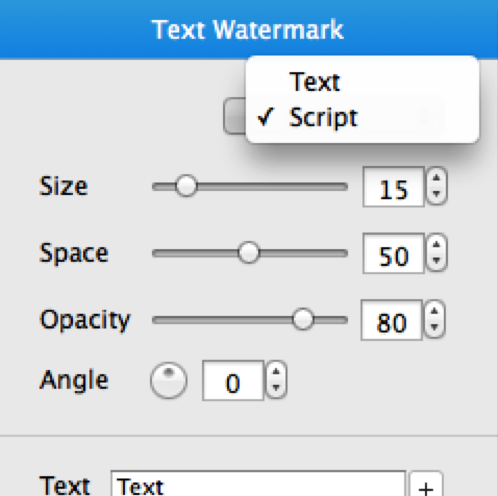
Текстовый водяной знак подходит для имени автора, названия студии, адреса сайта, copyright-пометки, служебного статуса, короткой подписи или повторяющегося защитного узора. В Watermark Plus можно использовать обычный Plain Text или Script. Plain Text размещается как отдельная надпись, а Script заполняет изображение текстовыми тегами с повторением.
Настройка текста
Поле Text определяет содержимое надписи. Для фотографии автора это может быть имя или название проекта. Для бизнеса — бренд или адрес сайта. Для служебной серии — статус, дата или краткая пометка. Важно не перегружать водяной знак длинными фразами: чем длиннее текст, тем сложнее сохранить читаемость без перекрытия важной части снимка.
Font и Style задают визуальный характер подписи. Для каталога товаров обычно лучше строгий шрифт без декоративных элементов. Для портфолио фотографа можно использовать более мягкую подпись, но она должна оставаться читаемой на разных фонах. Color выбирается с учётом контраста: белый текст подходит для тёмных участков, чёрный — для светлых, а полупрозрачный серый часто меньше отвлекает от изображения.
Alignment полезен, когда текст состоит из нескольких строк. Например, первая строка содержит имя автора, вторая — сайт или дату. Выравнивание помогает сохранить аккуратный блок и избежать случайного визуального смещения.
Прозрачность и угол
Opacity регулирует заметность watermark. Значение нужно подбирать по задаче. Для защиты от несанкционированного копирования watermark должен быть достаточно заметным. Для портфолио лучше уменьшить давление на изображение: подпись должна оставаться видимой, но не превращаться в главный объект кадра.
Angle отвечает за поворот. Нулевой угол подходит для аккуратной подписи в углу. Небольшой поворот может сделать подпись визуально легче. Диагональный watermark используют для защиты изображений, которые не должны свободно распространяться без отметки. В Watermark Plus также можно вращать объект вручную через верхний зелёный маркер при выделении элемента.
Эффекты Stroke, Glow и Shadow
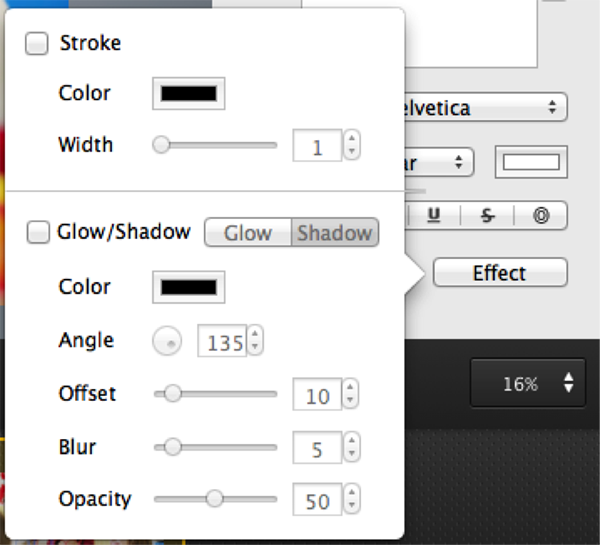
Кнопка Effect открывает настройки Stroke, Glow/Shadow Effect для текстового водяного знака. Stroke помогает отделить буквы от фона, если текст попадает на неоднородный участок изображения. Shadow добавляет тень и повышает читаемость на сложном фоне. Glow делает подпись более заметной, но при чрезмерном использовании может выглядеть грубо.
Для аккуратной подписи чаще достаточно лёгкой тени или тонкого Stroke. Для защитного watermark по всей фотографии можно использовать менее контрастный текст, но повторить его несколько раз через Script. Важно не смешивать сразу слишком много эффектов: толстая обводка, яркое свечение и высокая прозрачность одновременно ухудшают визуальное качество.
Графический водяной знак и логотип
Графический watermark добавляется через кнопку Image. В Watermark Plus доступны встроенные графические элементы, а собственный логотип можно выбрать через Choose from Finder. Такой формат подходит для фирменного знака, подписи фотографа в виде изображения, декоративной плашки, печати, рамки или подготовленного PNG-логотипа.
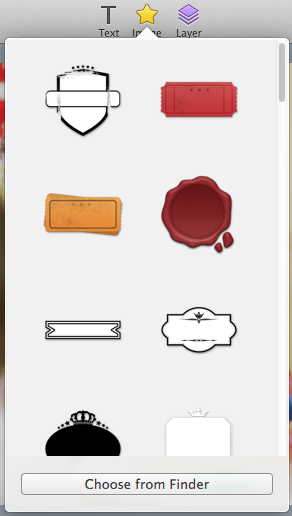
Логотип лучше заранее подготовить в прозрачном формате. Если графический watermark имеет белый фон, он будет выглядеть как наклейка, а не как аккуратная подпись. Для брендинга обычно удобнее PNG с прозрачностью: такой файл накладывается на фотографию без лишнего прямоугольника вокруг знака.
Как выбирать размер логотипа
Размер логотипа зависит от задачи. На карточке товара знак может быть небольшим и располагаться в углу. На демонстрационном изображении для защиты от копирования логотип делают крупнее или размещают ближе к центру. Для портфолио фотографа часто выбирают промежуточный вариант: подпись заметна при просмотре, но не мешает оценить снимок.
Watermark Plus позволяет менять размер графического элемента с помощью манипуляционных маркеров. При выделении watermark появляется зелёная рамка: боковые и угловые маркеры используются для изменения размера, верхний — для поворота. Если нужно точнее управлять положением, используются координаты на правой панели.
Где размещать логотип
Классическое место для logo watermark — нижний правый или нижний левый угол. Это удобно для большинства публикаций, но не всегда безопасно: в углу может находиться объект, лицо, подпись, цена или деталь товара. Watermark Plus решает эту проблему через Single Mode: для каждого снимка можно отдельно изменить положение, размер и поворот.
Для фотографий с однотонным фоном логотип можно ставить ближе к краю. Для изображений с перегруженной композицией лучше использовать более контрастную область или добавить лёгкий эффект, повышающий читаемость. Если логотип перекрывает важную деталь, лучше уменьшить его или перейти на текстовый watermark.
Info Stamp и EXIF-данные
Info Stamp в Watermark Plus добавляет в текстовый watermark служебную информацию, включая Created Date и EXIF info. Этот инструмент полезен там, где водяной знак должен не только обозначать автора, но и показывать данные о снимке.
Для обычного портфолио EXIF на изображении нужен редко: зрителю важнее фотография, а не параметры съёмки. Но для рабочих и технических задач info stamp может быть удобен. Например, снимки осмотра объекта, демонстрационные фото, обучающие материалы и технические серии выигрывают от видимой даты или параметров файла.
Где Info Stamp уместен
Info Stamp уместен в таких сценариях:
фотоотчёт, где важна дата создания снимка;
техническая серия, где нужно видеть параметры изображения;
учебный материал по фотографии;
внутренняя подборка для команды;
демонстрационные кадры, где водяной знак выполняет не только защитную, но и справочную функцию.
Для публичного портфолио лучше использовать info stamp аккуратно. Дата или EXIF-информация могут отвлекать от изображения и создавать ощущение служебного документа. В таких случаях достаточно имени автора или логотипа.
Как не перегрузить снимок
Если в watermark добавляется EXIF-информация, текстовый блок может стать длиннее. Его нужно размещать так, чтобы он не конкурировал с главным объектом. Лучше уменьшить размер шрифта, снизить Opacity и выбрать область с ровным фоном. Для разных снимков серии стоит проверить, не попадает ли строка на лицо, товар, важную надпись или деталь композиции.
Позиционирование, прозрачность, поворот и масштабирование
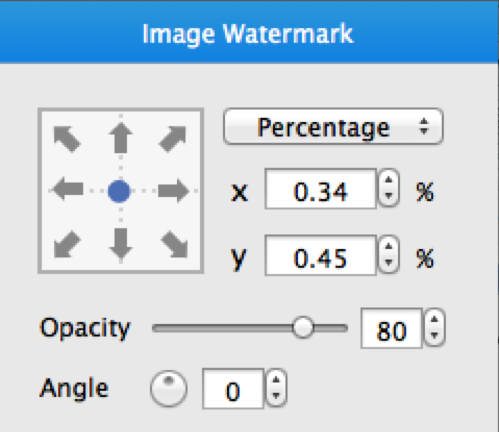
Точное размещение — основа хорошего watermark. В Watermark Plus для этого используются сразу несколько способов: относительный контроллер со стрелками, координаты X и Y, режим Percentage или Pixel, перетаскивание объекта мышью, Opacity slider, Angle control и манипуляционные маркеры на самом изображении.
Relative controller
Relative controller — блок со стрелками, который быстро перемещает watermark к выбранной зоне изображения. Например, можно отправить подпись в нижний правый угол, по центру, вверх или вниз. Это удобнее, чем каждый раз тянуть объект мышью, особенно если нужно получить одинаковое положение на всей серии.
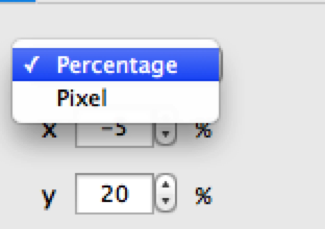
Для точной настройки используются X и Y. Переключение Percentage / Pixel определяет, как задаётся смещение: в процентах относительно изображения или в пикселях. Percentage удобен при фотографиях разного размера, потому что положение масштабируется относительно кадра. Pixel подходит для точных макетов, где нужны конкретные отступы.
Перетаскивание мышью
Прямое перемещение watermark по изображению удобно при визуальной настройке. Пользователь выделяет текст или логотип и переносит его туда, где он меньше мешает кадру. Этот способ особенно полезен в Single Mode, когда каждое фото отличается композицией.
При перетаскивании важно учитывать не только текущий кадр, но и общий стиль серии. Если логотип на каждом снимке прыгает в новое место без системы, серия выглядит менее аккуратно. Поэтому разумный подход такой: в Batch Mode выбрать базовую позицию, затем в Single Mode корректировать только проблемные снимки.
Opacity
Opacity определяет, насколько watermark заметен. Низкая прозрачность делает подпись мягче, но снижает защитную функцию. Высокая прозрачность усиливает защиту, но может портить восприятие фотографии. Для портфолио часто выбирают умеренную прозрачность, для превью перед продажей — более заметную, для внутренних служебных файлов — такую, чтобы отметка читалась без увеличения.
Angle
Angle поворачивает watermark. Нулевой угол подходит для аккуратной подписи в углу. Небольшой наклон может сделать текст визуально легче. Диагональный watermark используют для защиты изображений, которые не должны свободно распространяться без отметки. В Watermark Plus также можно вращать объект вручную через верхний зелёный маркер при выделении элемента.
Auto snap
Watermark Plus поддерживает auto snap watermark to photo/objects. Эта функция помогает размещать элементы относительно фотографии и других объектов, что важно при создании многослойной композиции: например, когда логотип, подпись и дата должны выглядеть как единый блок.
Работа с несколькими водяными знаками
Watermark Plus позволяет добавлять несколько text/image watermarks одновременно. Это даёт больше гибкости, чем один фиксированный знак. Например, можно поставить логотип в углу, добавить copyright-строку ниже, а поверх изображения разместить полупрозрачный script watermark. Для управления порядком используется кнопка Layer на верхней панели.
Слои важны, когда элементы перекрываются. Если декоративная плашка должна находиться под текстом, её нужно опустить ниже. Если логотип должен быть поверх полупрозрачного фона, он должен стоять выше. Без управления слоями сложные watermark-композиции быстро становятся неудобными.
Group и Ungroup
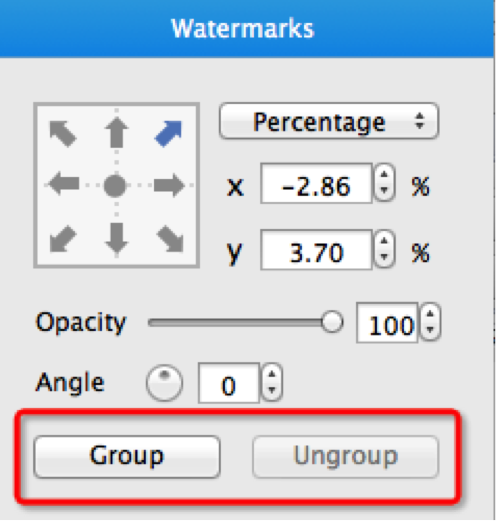
На панели Watermarks доступны Group и Ungroup. Group объединяет несколько элементов, после чего их можно перемещать и настраивать как один блок. Ungroup разъединяет элементы и возвращает возможность редактировать их отдельно.
Группировка полезна для фирменной подписи. Например, логотип, имя фотографа и адрес сайта можно выровнять один раз, сгруппировать и затем перемещать вместе. Если позже понадобится изменить только сайт или размер логотипа, группа разбивается через Ungroup.
Примеры многослойных watermark
| Сценарий | Состав watermark | Зачем использовать несколько элементов |
|---|---|---|
| Портфолио фотографа | Логотип + имя автора | Логотип узнаётся визуально, имя читается как подпись |
| Интернет-магазин | Логотип + артикул или категория | Изображение сохраняет связь с брендом и товарной группой |
| Превью для клиента | Крупный script watermark + маленький логотип | Диагональный текст защищает кадр, логотип показывает источник |
| Фотоотчёт | Дата + подпись проекта | Снимок остаётся информативным без просмотра свойств файла |
| Обучающий материал | Текст + EXIF/info stamp | На изображении видны пояснение и технические данные |
Многослойная композиция не должна превращаться в визуальный шум. Если на снимке уже много деталей, лучше оставить один аккуратный watermark. Если изображение предназначено только для демонстрации, можно использовать более заметную защиту.
Batch Mode и Single Mode
Watermark Plus работает в двух режимах: Batch и Single. Batch Mode применяет оформление к серии изображений, а Single Mode позволяет отдельно настроить watermark на каждом фото: изменить позицию, размер и поворот. Это одно из главных отличий программы от простых утилит, которые ставят один и тот же знак строго в одно место на всех файлах.
Когда использовать Batch Mode
Batch Mode подходит для однотипных файлов. Это может быть серия товаров на одинаковом фоне, набор фотографий одинаковой ориентации, изображения для каталога, снимки с похожей композицией или файлы, подготовленные к публикации в одном формате. В этом режиме пользователь настраивает watermark один раз и применяет его ко всей партии.
Batch Mode хорошо работает, когда:
все фото имеют одинаковую ориентацию;
объект расположен примерно в одной зоне кадра;
логотип должен стоять в одном и том же углу;
watermark не перекрывает важные детали;
требуется быстро обработать много файлов;
нужна единая визуальная система.
Когда использовать Single Mode
Single Mode нужен, когда автоматического размещения недостаточно. Например, на одной фотографии нижний правый угол свободен, а на другой там находится лицо, товарная этикетка или важный текст. В Single Mode можно перейти к конкретному снимку и передвинуть watermark, не разрушая общую настройку серии.
Single Mode особенно полезен для:
свадебных и репортажных серий;
портретов с разной композицией;
фотографий товаров разной формы;
изображений с текстом внутри кадра;
снимков, где логотип должен оставаться заметным на разном фоне;
случаев, когда один и тот же профиль нужно адаптировать вручную.
Single Mode позволяет проходить по изображениям внутри партии и подбирать лучшую позицию логотипа на каждом снимке.
Экспорт: размер, формат, качество и переименование
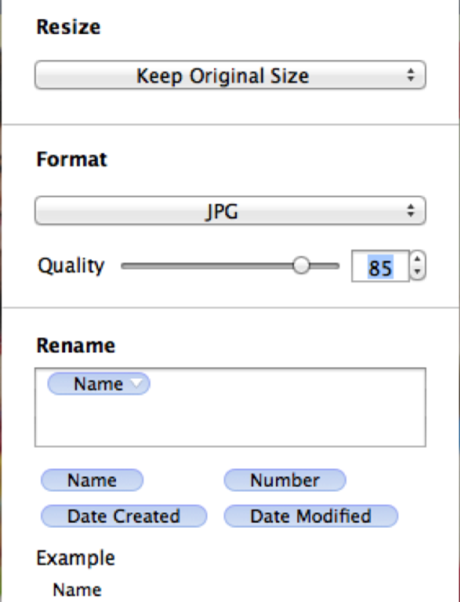
Экспорт запускается через кнопку Save. После этого открывается окно Export Setting. В нём настраиваются Resize, Format, Quality и Rename. Watermark Plus умеет менять размер по Width, Height, Percentage или Fit Size, сохранять фотографии в JPEG, PNG, BMP и TIFF, а также переименовывать файлы с использованием wildcard characters: Numbers, Date Created и Date Modified.
Resize
Resize нужен, когда исходные фотографии слишком большие для сайта, магазина, блога или отправки клиенту. Watermark Plus предлагает несколько вариантов: Keep Original Size, Width, Height, Percentage и Fit Size. Выбор зависит от конечной площадки. Для сайта обычно задают ширину или Fit Size. Для архива с максимальным качеством оставляют Keep Original Size. Для быстрой подготовки превью используют Percentage.
Если серия содержит вертикальные и горизонтальные снимки, Fit Size помогает привести их к ограничению по габаритам без ручного расчёта каждой стороны. Для карточек товаров важно заранее знать требования площадки: слишком маленькое изображение потеряет детализацию, слишком большое будет тяжелее загружаться.
Format
Format определяет итоговый тип файла. Watermark Plus экспортирует в JPEG, PNG, BMP и TIFF. JPEG подходит для фотографий и публикации в интернете. PNG удобен для изображений с резкими границами, графикой и прозрачными элементами, но файлы часто получаются крупнее. BMP используется реже и обычно не нужен для веб-публикации. TIFF подходит для задач, где важнее качество и совместимость с рабочими процессами, чем размер файла.
Программа не должна рассматриваться как универсальный конвертер всех форматов. В проверенных материалах подтверждены JPEG, PNG, BMP и TIFF, поэтому поддержку RAW, WebP, HEIC и PDF для Watermark Plus приписывать нельзя.
Quality
Quality относится к JPEG-экспорту. Чем выше значение, тем лучше визуальное качество и больше размер файла. Для фотографий на сайт обычно ищут баланс: картинка должна выглядеть аккуратно, но не быть избыточно тяжёлой. После экспорта стоит открыть несколько файлов и проверить мелкие детали, градиенты, кожу, текст и области вокруг watermark.
Rename
Rename помогает навести порядок в серии. Вместо набора случайных имён можно получить понятную последовательность. В окне экспорта доступны Name, Number, Date Created и Date Modified. Wildcard characters перетаскиваются в поле имени, после чего Watermark Plus формирует итоговые названия файлов.
Переименование полезно для каталогов товаров, клиентских серий и публикаций на сайте. Например, серия может получить одинаковую основу имени и порядковые номера. Для фотоотчётов удобно использовать дату создания. Главное — не перезаписывать исходники и сохранять результат в отдельную папку.
Пошаговая инструкция: как нанести водяной знак на серию фотографий
Watermark Plus подходит для работы по повторяемому сценарию: загрузить изображения, выбрать профиль или создать watermark, проверить размещение, настроить экспорт и сохранить результат. Ниже — подробная последовательность для серии фотографий.
Шаг 1. Подготовьте изображения
Создайте отдельную папку с файлами, которые нужно обработать. Не смешивайте оригиналы, промежуточные варианты и готовые изображения. Для коммерческой работы удобно использовать три папки: original, watermark_source и export. В Watermark Plus загружайте копии или подготовленные рабочие файлы.
Перед импортом удалите дубли, технический брак и случайные кадры. Пакетное нанесение watermark работает быстрее, когда в списке нет лишних изображений. Если серия состоит из файлов разного размера, заранее решите, будете ли вы сохранять исходные габариты или приведёте всё к одному размеру через Resize.
Шаг 2. Добавьте фотографии в Watermark Plus
Откройте Watermark Plus и нажмите Add Photo. Второй способ — перетащить изображения в стартовую панель. После добавления проверьте нижнюю ленту: там должны появиться миниатюры всех файлов. Выберите первый снимок и оцените, как он отображается в центральной области предпросмотра.
Если добавлены лишние файлы, используйте Remove для удаления выбранного снимка или Remove All для очистки списка. Это лучше сделать сразу, до настройки профиля и экспорта.
Шаг 3. Выберите профиль или создайте новый watermark
Для быстрого старта нажмите Profile и выберите один из встроенных вариантов. Если нужен собственный стиль, добавьте Text или Image. Для имени автора используйте Text. Для логотипа — Image и Choose from Finder. Для повторяющегося защитного узора выберите Script в настройках текстового watermark.
На этом этапе не нужно сразу добиваться идеального результата на всех фото. Сначала создайте базовый стиль: содержание текста, шрифт, логотип, прозрачность, размер и примерное положение.
Шаг 4. Настройте положение и прозрачность
Выделите watermark и используйте правую панель. Relative controller поможет быстро отправить элемент в нужный угол или центр. Поля X и Y уточняют смещение. Opacity задаёт прозрачность, Angle — поворот. Если удобнее работать визуально, перетащите watermark мышью прямо в предпросмотре.
Для подписи в углу используйте умеренный размер и небольшой отступ от края. Для защитного диагонального watermark увеличьте покрытие кадра, но снизьте прозрачность, чтобы фотография оставалась читаемой. Для логотипа проверьте, не появляется ли вокруг него лишний фон.
Шаг 5. Настройте текстовый стиль
Если используется text watermark, проверьте Font, Style, Color и Alignment. Для светлой фотографии выбирайте тёмный или цветной текст, для тёмной — светлый. Если фон неоднородный, нажмите Effect и добавьте Stroke или Shadow. Не используйте чрезмерно толстую обводку: она делает подпись грубой и ухудшает внешний вид.
Если текст длинный, разбейте его на две строки или уменьшите размер. Короткая подпись обычно выглядит аккуратнее, чем длинный адрес или фраза на половину кадра.
Шаг 6. Проверьте серию в Batch Mode
Оставаясь в Batch Mode, пролистайте несколько фотографий в нижней ленте. Проверьте снимки разной ориентации, разного фона и разной композиции. Особое внимание уделите светлым участкам, лицам, товарам, текстовым элементам и краям кадра.
Если watermark хорошо выглядит на всех изображениях, можно переходить к экспорту. Если на отдельных снимках он мешает, используйте Single Mode.
Шаг 7. Исправьте проблемные кадры в Single Mode
Переключитесь в Single Mode и выберите снимок, где watermark стоит неудачно. Передвиньте элемент, измените размер или угол. Такая настройка применяется к конкретной фотографии, а не ко всей партии. Это позволяет сохранить единый профиль и при этом избежать грубых ошибок на отдельных кадрах.
Single Mode особенно полезен для портретов, групповых снимков, предметной фотографии и репортажа. В этих жанрах важные детали часто расположены в разных частях кадра.
Шаг 8. Сохраните профиль
Если созданный watermark будет использоваться повторно, сохраните его через File -> Save Profile…. Укажите понятное имя, чтобы позже быстро найти профиль в My Profiles. Название лучше делать практичным: например, по бренду, типу серии или месту размещения.
Профиль экономит время при следующих обработках. Вместо повторной настройки шрифта, логотипа и координат достаточно выбрать готовую заготовку и проверить её на новой серии.
Шаг 9. Настройте экспорт
Нажмите Save и откройте Export Setting. В Resize выберите Keep Original Size, Width, Height, Percentage или Fit Size. В Format задайте JPEG, PNG, BMP или TIFF. Для JPEG проверьте Quality. В Rename настройте имя файла, если нужно получить упорядоченную серию.
Для сайта чаще выбирают JPEG и уменьшение по ширине или Fit Size. Для изображений с графикой может подойти PNG. Для рабочих файлов высокого качества используют TIFF, если итоговый размер не критичен.
Шаг 10. Проверьте результат
После сохранения откройте несколько готовых файлов из начала, середины и конца серии. Проверьте:
водяной знак читается на светлых и тёмных фонах;
логотип не перекрывает лицо, товар, текст или важную деталь;
размер изображения соответствует задаче;
формат выбран правильно;
имена файлов сформированы без ошибок;
качество JPEG не испортило мелкие детали;
снимки, исправленные в Single Mode, сохранили индивидуальное размещение.
Проверка результата обязательна при коммерческой работе. Водяной знак, который закрывает важный элемент товара или лица, может сделать изображение непригодным для публикации.
Что можно сделать в Watermark Plus
Watermark Plus закрывает несколько связанных задач, которые часто выполняются перед публикацией изображений. Её основная функция — нанесение watermark, но практическая ценность выше за счёт сопутствующих операций: resize, rename и convert.
Основные возможности
| Возможность | Как используется | Практический результат |
|---|---|---|
| Text watermark | Кнопка Text, поле Text, настройки Font, Style, Color, Alignment | Подпись автора, copyright, название бренда или служебная пометка |
| Image watermark | Кнопка Image, Choose from Finder | Логотип, графическая подпись, декоративный знак |
| Script watermark | Выбор Script в настройках текста | Повторяющийся текстовый узор по изображению |
| Info Stamp | Кнопка рядом с Text input box | Created Date, EXIF info и другие служебные данные |
| Profile | Кнопка Profile и My Profiles | Быстрое применение готового или сохранённого оформления |
| Batch Mode | Переключатель Batch | Одинаковая обработка серии фотографий |
| Single Mode | Переключатель Single | Индивидуальная корректировка watermark на отдельных снимках |
| Layer | Кнопка Layer | Управление порядком нескольких элементов |
| Group/Ungroup | Панель Watermarks | Объединение нескольких watermarks в один управляемый блок |
| Resize | Окно Export Setting | Изменение размера при сохранении |
| Format | Окно Export Setting | Конвертация в JPEG, PNG, BMP или TIFF |
| Rename | Окно Export Setting | Переименование файлов по шаблону |
Что особенно удобно в ежедневной работе
Главное удобство Watermark Plus — повторяемость. В большинстве задач watermark не создаётся каждый раз заново: пользователь находит рабочий стиль, сохраняет профиль и применяет его к новым изображениям. Поэтому программа хорошо подходит не для разовой художественной правки, а для регулярной подготовки файлов.
Второй важный момент — сочетание Batch Mode и Single Mode. Многие утилиты для водяных знаков предлагают либо полностью пакетную обработку, либо ручную настройку одного файла. Watermark Plus совмещает оба подхода: сначала задаётся общий профиль, затем отдельные снимки корректируются вручную.
Третий плюс — экспортные операции. Resize, Format и Rename находятся в том же процессе, что и watermark. Это избавляет от лишнего этапа после нанесения логотипа.
Что Watermark Plus не заменяет
Watermark Plus не является полноценным графическим редактором. В ней нет набора инструментов для глубокой ретуши, сложной цветокоррекции, рисования, восстановления повреждённых фото, работы с масками или многослойными PSD-проектами. Она решает другую задачу: быстро и предсказуемо нанести водяной знак на одну фотографию или серию.
Не заменяет Photoshop, GIMP и Paint.NET
Если нужно удалить объект, заменить фон, ретушировать кожу, корректировать перспективу, работать с масками, коллажами и сложными слоями, лучше использовать графический редактор. На freeexe.net для таких сценариев есть страницы GIMP, Paint.NET, Fotor и Photobie.
Watermark Plus можно использовать после основной обработки. Например, фотограф редактирует кадры в профессиональном редакторе, экспортирует готовые JPEG и уже затем пропускает их через Watermark Plus для подписи, изменения размера и переименования.
Не заменяет просмотрщики и каталогизаторы
Для просмотра больших архивов, сортировки, оценки и конвертации изображений удобнее программы вроде XnView, XnView MP, FastStone Image Viewer, IrfanView или Honeyview. Watermark Plus показывает ленту импортированных файлов, но её интерфейс не рассчитан на ведение большой фототеки.
Не заменяет универсальный пакетный конвертер
В Watermark Plus есть конвертация в JPEG, PNG, BMP и TIFF, но программа не должна использоваться как замена специализированному конвертеру для любых форматов. Для массового изменения форматов и размеров можно сравнить её со смежными инструментами вроде Converseen, Free Batch Photo Resizer и XnView MP.
Не предназначена для Windows-сценария
Watermark Plus — Mac-приложение. Если нужна программа для водяных знаков на Windows, логичнее рассматривать альтернативы: TSR Watermark Image Software, Visual Watermark, iWatermark Pro, PhotoMarks или другие решения, доступные под Windows. На freeexe.net для этой группы задач релевантна страница TSR Watermark Image Software.
Поддерживаемые форматы
Watermark Plus работает с распространёнными изображениями. Для импорта подтверждены JPEG, TIFF, BMP, PNG и другие common image formats. Для экспорта подтверждены JPEG, PNG, BMP и TIFF. В окне Export Setting можно выбрать формат результата и при необходимости настроить Quality для JPEG.
| Этап | Подтверждённые форматы и параметры |
|---|---|
| Импорт | JPEG, TIFF, BMP, PNG и другие common image formats |
| Экспорт | JPEG, PNG, BMP, TIFF |
| JPEG-настройка | Quality |
| Размер | Keep Original Size, Width, Height, Percentage, Fit Size |
| Переименование | Name, Number, Date Created, Date Modified |
Для обзора конкретной программы важно не приписывать ей неподтверждённые форматы. Поэтому RAW, WebP, HEIC, SVG, PSD и PDF не следует включать в список возможностей Watermark Plus, если задача требует точного описания функций именно этой программы.
Системные требования
Watermark Plus работает на Mac. Требования приложения: macOS 10.9 or later, размер 5.7 MB, язык интерфейса English. Для Watermark Plus также встречается совместимость OS X 10.7 or later в материалах PearlMountain. Эти данные относятся к разным страницам программы и отражают опубликованные требования в разных местах.
| Параметр | Значение |
|---|---|
| Платформа | Mac |
| Минимальная система в карточке приложения | macOS 10.9 or later |
| Совместимость на странице PearlMountain | OS X 10.7 or later |
| Язык интерфейса | English |
| Размер приложения | 5.7 MB |
| Категория | Photo & Video |
| Возрастной рейтинг | 4+ |
Для пользователя это означает, что Watermark Plus не относится к кроссплатформенным приложениям. Её выбирают именно для Mac-сценария: локальная пакетная подготовка изображений, водяные знаки, изменение размера, переименование и экспорт.
Отзывы пользователей и профильных изданий
Оценки Watermark Plus неоднородны: пользователи хвалят простоту, профили и работу с одной или несколькими фотографиями, но встречаются жалобы на сбои при повторной пакетной обработке и отдельные претензии к экспорту. Поэтому программу правильно рассматривать как удобный инструмент для типовых watermark-задач на Mac, но не как универсальное решение без ограничений.
Мнение профильных изданий
Engadget описывал Watermark Plus как приложение для профессионалов и пользователей, которым нужно защищать цифровые изображения. В обзоре выделялись шаблоны, поддержка JPEG, TIFF, BMP и PNG, управление позицией, шрифтом, прозрачностью и цветом, пакетное применение watermark к сотням фото, вставка EXIF-данных, изменение размера и конвертация форматов.
MacSources в материале о версии 1.5 сделал акцент на новых профилях, Single Mode, Script watermark, info stamp, Group/Ungroup, текстовых эффектах, auto snap, preset image watermarks и обновлённом UI. Особенно заметным преимуществом был назван Single Mode, потому что он позволяет в рамках одной партии вручную менять положение логотипа на отдельных фотографиях.
Пользовательские отзывы PearlMountain часто отмечают, что программа помогает добавлять text watermark и image watermark в batch, использовать собственные изображения как watermark и быстро выполнять простые задачи без Photoshop. Там же встречается замечание о встроенных стикерах с текстом DEMO, который не всегда можно отредактировать.
Усреднённое мнение пользователей
Положительные отзывы обычно связаны с простотой: Watermark Plus легко понять после просмотра логики интерфейса, можно обработать одну фотографию или несколько, а собственные водяные знаки сохраняются для повторного применения. Для небольшого бизнеса и регулярной подписи фото это важнее, чем большой набор профессиональных инструментов.
Критика чаще касается стабильности и ограничений в отдельных сценариях. В App Store есть отзыв, где пользователь описывает ошибки после нескольких партий по 5 изображений, исчезновение фотографий из ленты, необходимость закрывать программу и зависание при сохранении. Другой отзыв сообщает о проблеме с экспортом большого набора, когда пользователь хотел обработать около 100 фотографий после съёмки родео. Также есть замечание, что параметры resizing не сохраняются внутри каждого профиля, хотя логотип сохраняется.
Из этого складывается практический вывод: Watermark Plus удобна для понятных задач — подпись, логотип, профиль, серия, экспорт. Для больших потоков изображений её стоит проверять на небольшой партии перед обработкой всего архива. Это не недостаток концепции watermark-программы, а важная мера контроля качества при любой пакетной обработке.
Преимущества и ограничения
Watermark Plus стоит оценивать по задачам, для которых она создана. Её сильные стороны раскрываются при повторяемой подготовке изображений на Mac: профили, Batch Mode, Single Mode, текстовые и графические watermarks, настройка положения, экспорта и переименования. Ограничения связаны с платформой, языком интерфейса и узкой специализацией.
Плюсы:
программа ориентирована на конкретную задачу — водяной знак на фотографии Mac без лишней логики полноценного фоторедактора;
поддерживаются text watermark, image watermark, script watermark, symbol и info stamp;
доступны 17 built-in watermark profiles;
собственные watermark designs сохраняются как Profile для повторного использования;
Batch Mode подходит для обработки серии фотографий;
Single Mode позволяет отдельно настроить положение, размер и поворот watermark на выбранном снимке;
можно добавлять несколько text/image watermarks одновременно;
Group и Ungroup помогают управлять сложной композицией;
Layer позволяет менять порядок элементов;
Relative controller ускоряет размещение watermark;
Opacity, Angle, Font, Style, Color, Alignment и Effect дают достаточно контроля для подписи и логотипа;
Stroke, Glow и Shadow повышают читаемость текста на сложном фоне;
при экспорте доступны resize, format conversion и rename;
поддерживается экспорт в JPEG, PNG, BMP и TIFF;
интерфейс показывает результат в предпросмотре до сохранения.
Минусы:
программа предназначена для Mac и не подходит для Windows-сценария;
интерфейс на английском языке;
Watermark Plus не заменяет полноценный редактор изображений;
подтверждённые экспортные форматы ограничены JPEG, PNG, BMP и TIFF;
для RAW, WebP, HEIC, PDF и PSD не следует указывать поддержку без отдельного подтверждения;
отдельные пользовательские отзывы сообщают о сбоях при повторной пакетной обработке;
resizing-параметры не стоит считать частью каждого профиля, потому что в пользовательских отзывах есть претензия к их несохранению;
встроенные декоративные элементы не всегда подходят для коммерческого оформления;
перед обработкой большой серии нужна проверка на небольшой партии;
программа не решает задачи ретуши, каталогизации и сложной цветокоррекции.
Сравнение с аналогами
Watermark Plus конкурирует не с одним типом программ, а с несколькими группами решений: настольными watermark-утилитами, пакетными редакторами, онлайн-сервисами и полноценными графическими редакторами. Поэтому сравнение нужно строить по сценарию, а не по абстрактному набору функций.
| Программа | Платформа и формат работы | Watermark | Пакетная обработка | Resize / Rename / Convert | Сильная сторона | Когда Watermark Plus удобнее |
|---|---|---|---|---|---|---|
| Watermark Plus | Mac-приложение | Text, Image, Script, Info Stamp | Да | Да | Профили, Single Mode, простая Mac-логика | Когда нужна локальная обработка фото на Mac с профилями и индивидуальной корректировкой |
| Visual Watermark | Windows, Mac, Android, iOS, Linux | Text, logo, templates | Да | Resize, rename, format, metadata | Кроссплатформенность, много шрифтов и логотипов | Когда нужна более простая Mac-утилита без лишних командных и сетевых функций |
| PhotoBulk | Mac-приложение | Text и image watermarks | Да | Resize, optimize, rename, convert | Пакетная оптимизация изображений | Когда важнее Single Mode и работа с watermark-профилями внутри Watermark Plus |
| iWatermark Pro | Mac и Windows | Text, logo, vector, QR, metadata, steganographic | Да | Resize, rename, thumbnails, metadata | Продвинутые типы watermark и метаданные | Когда не нужны QR, metadata watermark и расширенные профессиональные настройки |
| Watermarkly | Браузерный сервис | Logo, text, multi-part watermark | Да | Дополнительные онлайн-инструменты | Работа в браузере без установки | Когда нужна локальная Mac-программа и обработка в отдельном приложении |
| PhotoMarks | Mac, PC и мобильные устройства | Text и logo watermarks | Да | Resize, Rename, Auto Rotate, Graphical Frames | Профили и пакетная работа на разных платформах | Когда пользователь работает только на Mac и хочет интерфейс Watermark Plus |
Visual Watermark сильнее как кроссплатформенное решение. Оно поддерживает Windows, Mac, Android, iPhone/iPad и Linux, умеет сохранять шаблоны, работать с большим набором шрифтов, добавлять логотипы, менять размер, переименовывать и работать с метаданными. В сравнении с ним Watermark Plus уже по платформам, но проще воспринимается как компактное Mac-приложение для watermark, resize, rename и convert.
PhotoBulk близок к Watermark Plus по общей идее: это Mac-инструмент для пакетной обработки, который добавляет водяные знаки, меняет размер, оптимизирует, переименовывает и конвертирует изображения. Разница в акценте: PhotoBulk больше воспринимается как универсальный bulk image editor для повседневных операций, а Watermark Plus сильнее завязан на профили watermark, Single Mode и настройку водяного знака внутри серии.
iWatermark Pro выглядит более профессиональным и сложным вариантом. Он поддерживает разные типы watermark, включая text, logo, vector, QR, metadata и steganographic watermarks, работает с пакетами файлов, сохраняет EXIF/IPTC, поддерживает RAW, JPG, PNG, TIFF, GIF, DNG, PSD на входе и несколько форматов на выходе. Watermark Plus проще: она не претендует на такой уровень глубины, зато понятнее для типовых задач подписи и логотипа.
Watermarkly отличается форматом работы. Это браузерный инструмент для batch watermark photos с логотипом, текстом, multi-part watermarks и обработкой прямо в браузере. Такой вариант удобен, когда нет привязки к Mac-приложению. Watermark Plus лучше подходит тем, кто предпочитает локальную программу с привычным окном, лентой файлов, профилями и отдельным экспортом.
PhotoMarks ближе к классическим desktop-утилитам для watermark. Он работает с text и logo watermarks, batch mode, resize, rename, auto rotate, graphical frames и профилями. Watermark Plus сопоставима по общей задаче, но её сильная сторона — конкретная реализация Mac-интерфейса с Profile, Text, Image, Layer, Batch, Single и Save.
Для пользователей freeexe.net полезно сравнить Watermark Plus с TSR Watermark Image Software, если нужен Windows-ориентированный инструмент для watermark, и с Free Batch Photo Resizer, если главная задача — массовое изменение размеров. Для просмотра, отбора и базовой пакетной подготовки можно дополнительно смотреть XnView, XnView MP, IrfanView и FastStone Image Viewer.
Практические сценарии использования
Watermark Plus лучше раскрывается не в абстрактном сравнении функций, а в конкретных рабочих ситуациях. Одному пользователю нужен логотип на 20 фото товара, другому — подпись на портфолио, третьему — дата и EXIF-информация для отчёта. В каждом случае настройки будут отличаться.
Фотограф после съёмки мероприятия
После съёмки фотограф отбирает кадры в отдельной программе, выполняет цветокоррекцию и экспортирует готовые JPEG. Затем серия открывается в Watermark Plus. Через Profile выбирается сохранённая подпись, например логотип студии и имя автора. В Batch Mode watermark применяется ко всей серии, а проблемные кадры корректируются в Single Mode.
Для такого сценария важно:
не ставить watermark на лица и главный объект;
проверять разные ориентации снимков;
использовать умеренную прозрачность;
сохранять готовую серию в отдельную папку;
не изменять исходники после основной обработки;
проверять качество JPEG после экспорта.
Интернет-магазин с карточками товаров
Магазину нужна единая визуальная система: логотип в одном углу, одинаковый размер изображений, понятные имена файлов. Watermark Plus позволяет добавить logo watermark через Image, выбрать позицию через relative controller, настроить Opacity и сохранить профиль. При экспорте можно задать Resize и Rename.
Для товаров лучше избегать крупного диагонального watermark, если он закрывает фактуру, упаковку или детали. Логотип должен показывать принадлежность изображения, но не мешать покупателю рассмотреть товар.
Автор блога или сайта
Для блога важны скорость и повторяемость. Автор может сохранить профиль с названием сайта, подписью или логотипом. Перед публикацией изображения загружаются в Watermark Plus, уменьшаются до нужной ширины, получают watermark и переименовываются.
В этом сценарии полезно заранее выбрать единый стиль для всех публикаций. Если в каждой статье watermark выглядит по-разному, сайт теряет визуальную целостность.
Небольшая студия
Студии часто приходится готовить разные типы материалов: превью для клиента, портфолио, фото для сайта, внутренние отчёты. В Watermark Plus можно создать несколько профилей: один аккуратный для портфолио, второй заметный для клиентских превью, третий служебный с датой или info stamp.
Профили в My Profiles позволяют не держать все настройки в памяти. Достаточно выбрать нужную заготовку под задачу и проверить серию.
Техническая или учебная подборка
Если изображение используется как технический материал, важна не только защита, но и информация. Info Stamp с Created Date или EXIF info помогает сразу видеть данные на изображении. Это удобно для учебных примеров, рабочих отчётов и демонстрационных серий.
Типичные ошибки при работе с Watermark Plus
Ошибки при нанесении водяных знаков обычно связаны не с кнопками, а с невниманием к итоговому изображению. Watermark должен выполнять задачу: показывать автора, бренд или статус файла. Если он мешает фотографии, плохо читается или выглядит случайно, результат нужно исправлять.
Слишком заметный watermark
Крупный непрозрачный текст по центру защищает изображение, но делает его менее пригодным для портфолио или магазина. Такой вариант оправдан для превью, которые не должны использоваться без разрешения. Для публичной галереи лучше выбрать меньшую прозрачность, аккуратный размер и край кадра.
Слишком слабая подпись
Если Opacity слишком низкая, watermark почти не виден. На светлом фоне белый текст может полностью исчезнуть, а на тёмном — потеряться в тенях. Перед экспортом нужно проверить разные фотографии серии, а не только первый кадр.
Неправильное место
Классический нижний правый угол не всегда безопасен. На портретах там может быть рука или лицо, на товарах — важная деталь, на скриншотах — элемент интерфейса. Watermark Plus предлагает Single Mode именно для таких случаев: базовая позиция задаётся для партии, а отдельные снимки корректируются вручную.
Неподготовленный логотип
Логотип с белым фоном выглядит как наклейка. Логотип низкого разрешения размывается после масштабирования. Неподходящий цвет теряется на фоне. Перед импортом через Choose from Finder стоит подготовить графический файл: прозрачный фон, достаточное разрешение, корректные поля вокруг знака.
Слишком много элементов
Логотип, имя автора, сайт, дата, EXIF, диагональный script watermark и декоративная рамка на одном изображении обычно перегружают кадр. В Watermark Plus можно добавить несколько watermarks, но использовать эту возможность нужно осмысленно. Для большинства публикаций достаточно одного логотипа или подписи.
Ошибки при Rename
Переименование через wildcard characters удобно, но перед массовым экспортом нужно проверить пример имени. Если шаблон составлен неудачно, готовые файлы будет трудно сортировать. Для каталогов товаров особенно важно сохранить артикул, номер или понятную основу имени.
Экспорт без проверки качества
JPEG Quality влияет на размер и визуальное качество. Низкое значение может испортить градиенты, кожу и мелкий текст. Высокое значение увеличит размер файла. После экспорта откройте несколько изображений и проверьте watermark, края букв, детализацию и общий вес файлов.
Как проверить результат после экспорта
Проверка результата должна быть частью рабочего процесса, особенно если изображения публикуются от имени бренда или передаются клиенту. Водяной знак, который был нормальным в предпросмотре на одном снимке, может оказаться слишком ярким, слишком бледным или неправильно расположенным на другом.
Мини-чек-лист
Откройте 5–10 файлов из разных частей серии.
Проверьте светлые и тёмные фотографии.
Посмотрите вертикальные и горизонтальные кадры.
Убедитесь, что watermark не закрывает лица, товар, текст и важные детали.
Проверьте читаемость подписи без увеличения.
Сравните размер файлов с требованиями сайта или магазина.
Проверьте формат: JPEG, PNG, BMP или TIFF.
Убедитесь, что Rename создал понятные имена.
Проверьте снимки, которые корректировались в Single Mode.
Сохраните профиль, если оформление будет использоваться повторно.
Как исправлять проблемы
Если watermark слишком яркий, уменьшите Opacity. Если плохо читается, смените Color, добавьте Stroke или Shadow через Effect. Если логотип закрывает объект, передвиньте его в Single Mode. Если файл получился слишком большим, измените Resize или Quality. Если имена файлов неудобные, вернитесь в Export Setting и поправьте Rename.
Исправления лучше делать до массовой публикации. После загрузки на сайт или маркетплейс переделывать серию дольше, чем один раз внимательно проверить экспорт.
Частые вопросы
Можно ли использовать Watermark Plus на Windows?
Watermark Plus предназначена для Mac. Для Windows стоит рассматривать другие решения, например TSR Watermark Image Software, Visual Watermark, iWatermark Pro или PhotoMarks.
Есть ли русский интерфейс?
Интерфейс Watermark Plus выполнен на английском языке. Русский интерфейс для этой программы не подтверждён.
Можно ли добавить логотип?
Да. Логотип добавляется как image watermark через кнопку Image. Собственный файл выбирается через Choose from Finder. После добавления можно настроить положение, прозрачность, размер и угол.
Можно ли сохранить свой шаблон?
Да. Собственный watermark сохраняется как Profile через File -> Save Profile…. После сохранения он доступен в My Profiles и может применяться повторно.
Чем Batch Mode отличается от Single Mode?
Batch Mode применяет настройки к серии изображений. Single Mode позволяет отдельно настроить watermark на выбранной фотографии: изменить положение, размер и поворот. Это полезно, когда один и тот же логотип в одной позиции подходит не для всех кадров.
Какие форматы поддерживаются при экспорте?
Экспорт подтверждён в JPEG, PNG, BMP и TIFF. Для JPEG доступна настройка Quality.
Подходит ли Watermark Plus для PDF?
Поддержка PDF для Watermark Plus не подтверждена. Программа работает с фотографиями и изображениями, а подтверждённые экспортные форматы — JPEG, PNG, BMP и TIFF.
Заменяет ли Watermark Plus Photoshop?
Нет. Watermark Plus решает задачи watermark, resize, rename и convert. Для ретуши, сложной графики, масок, слоёв изображения и цветокоррекции нужны другие редакторы, например GIMP, Paint.NET или профессиональные пакеты Adobe.
Нужно ли использовать Single Mode для каждой серии?
Нет. Если все фотографии одинаковые по композиции и watermark не мешает объектам, достаточно Batch Mode. Single Mode нужен для отдельных кадров, где подпись или логотип нужно сместить.
Можно ли добавить несколько водяных знаков одновременно?
Да. Watermark Plus поддерживает несколько text/image watermarks. Для управления ими используется Layer, а для совместного перемещения — Group и Ungroup.
Итог: кому стоит выбрать Watermark Plus
Watermark Plus подходит пользователям Mac, которым нужно регулярно наносить водяные знаки на фотографии и одновременно выполнять простую пакетную подготовку файлов: resize, rename и convert. Сильнее всего программа раскрывается в повторяемых задачах, где важны профили, предпросмотр, текстовый и графический watermark, индивидуальная корректировка отдельных снимков через Single Mode и экспорт в распространённые форматы.
Для фотографа Watermark Plus удобна как финальный этап после обработки: поставить подпись, логотип или защитный script watermark на серию кадров. Для интернет-магазина — как инструмент брендирования карточек товаров и приведения изображений к единому размеру. Для блогера или владельца сайта — как способ быстро подготовить изображения к публикации без перехода между несколькими программами.
Выбирать альтернативу стоит в трёх случаях. Для Windows нужны другие watermark-программы. Для ретуши и сложного редактирования лучше использовать полноценный графический редактор. Для массовой конвертации редких форматов удобнее специализированные пакетные конвертеры и просмотрщики. Если же задача конкретная — поставить водяной знак на фотографии Mac, сохранить профиль оформления, проверить серию и экспортировать результат в JPEG, PNG, BMP или TIFF, Watermark Plus остаётся понятным и практичным решением.
Список изменений
1.0.0 — стартовая версия:
- Версия 1.0.0 вышла 08/04/2014. Это первый публичный этап Watermark Plus в хронологии App Store. Базовая идея программы уже была связана с добавлением водяных знаков к изображениям на Mac.
1.5.0 — крупное направление развития:
- Версия 1.5.0 появилась 01/08/2015. Внешние обзоры этого периода описывали Watermark Plus как Mac-приложение для нанесения водяных знаков, пакетного изменения размера и переименования фотографий. Обновление 1.5 стало существенным, потому что добавило новые watermark profiles и Single Mode.
1.5.2 — профили, Single Mode и новый интерфейс:
- Версия 1.5.2 от 07/01/2015 стала самым насыщенным этапом по функциям. В ней появились 17 built-in Profiles, сохранение и применение собственного watermark одним действием, Script watermark, info stamp для текстового watermark, Single Mode, Group/Ungroup, эффекты для текста, auto snap watermark to photo/objects, preset image watermarks, новый UI, улучшения и исправления.
- Это обновление важно для понимания Watermark Plus в целом. Программа перестала быть только инструментом поставить текст или логотип и стала удобнее для повторяемой работы: появились профили, индивидуальная корректировка отдельных снимков и управление группами элементов.
1.5.5 и 1.5.8 — исправления:
- Версии 1.5.5 от 10/16/2015 и 1.5.8 от 09/08/2016 связаны с minor bug fixes. Такие обновления не меняли концепцию программы, но поддерживали стабильность уже добавленных функций.
1.5.6 — Counter и совместимость с OS X El Capitan:
- Версия 1.5.6 от 02/17/2016 исправила проблему incorrect Counter output, добавила совместимость с OS X El Capitan и включала minor bug fixes. Counter связан с переименованием и нумерацией, поэтому исправление важно для пакетной обработки: ошибки в номерах могут нарушить порядок готовых файлов.
1.5.9 — совместимость с Monterey и Apple M1:
- В версии 1.5.9 от 11/15/2021 указана совместимость с Monterey и Apple M1. Для Mac-приложения это важный этап, потому что переход Apple на собственные процессоры затронул множество программ.


 *EXE — расширение исполняемого файла. Сайт является партнером проекта
Оставте свой отзыв о Watermark Plus